
Word для Microsoft 365 Word для Microsoft 365 для Mac Word 2021 Word 2021 для Mac Word 2019 Word 2019 для Mac Word 2016 Word 2016 для Mac Word 2013 Word 2010 Word для Mac 2011 Еще…Меньше
Текстовое поле — это объект, который можно добавить в документ и с помощью которого можно вставлять и вводить текст в любом месте файла. Текстовые поля позволяют привлечь внимание к определенному фрагменту, а также перемещать его по документу.
Добавление текстового поля
-
Поместите курсор в нужное текстовое поле.
-
Перейдите в раздел Вставка и в разделе Иллюстрации выберите Рисование.
-
Выберите Текстовое поле и используйте курсор для создания текстового поля.
-
Вставьте текст в поле и примените все необходимые стили.
-
Выберите Сохранить изакрыть.
Если вы не используете мышь
-
Нажмите клавиши ALT+ТОЧКА (.) и нажмите клавишу N.
-
Затем нажмите клавишу D , чтобы выбрать рисунки.
-
Нажмите клавиши ALT+ Точка (.), а затем нажмите клавишу N.
-
Введите нужный текст.
-
Нажмите клавишу ESC 3 раза.
-
Нажмите клавишу ВВОД , чтобы сохранить текстовое поле.
Примечания:
-
Чтобы отформатировать текст, выделите его и воспользуйтесь элементами форматирования в группе Шрифт на вкладке Главная.
-
Чтобы отформатировать само текстовое поле, используйте команды на контекстной вкладке Формат фигуры , которая отображается при выборе текстового поля.
-
Чтобы разместить текстовое поле, выделите его, а затем, когда указатель станет
 четырехсторонняя стрелка, перетащите текстовое поле в новое место.
 -
Вы также можете изменить или удалить границу надписи или фигуры.
-
Несколько надписей можно связать между собой, чтобы текст из одной надписи перетекал в другую. Выберите одно из текстовых полей и на вкладке Формат фигуры выберите Создать ссылку.
-
 четырехсторонняя стрелка, перетащите текстовое поле в новое место.
Редактирование в текстовом поле
-
Дважды щелкните текстовое поле.
-
В разделе Рисование (предварительный просмотр) выберите текстовое поле, чтобы разместить курсор и изменить текст.
-
По завершении выберите Сохранить и Закрыть , чтобы просмотреть обновленное текстовое поле.
Копирование текстового поля
-
Выделите границу текстового поля, которое нужно скопировать.
-
Нажмите клавиши CTRL+C.
Примечание: Убедитесь, что указатель находится на границе надписи, а не внутри ее. Если указатель находится внутри, нажатие клавиш CTRL+C скопирует текст, а не текстовое поле.
-
Выберите расположение и нажмите клавиши CTRL+V , чтобы вставить текстовое поле.
Удаление текстового поля
-
Выделите границу текстового поля, которое требуется удалить, и нажмите клавишу DELETE.
Примечание: Убедитесь, что указатель находится на границе надписи, а не внутри ее. Если указатель находится внутри поля, нажатие кнопки Удалить приведет к удалению текста внутри текстового поля, а не поля.
Добавление текстового поля
-
Перейдите в раздел Вставка > текстовое поле, а затем выберите Рисовать текстовое поле.
-
Щелкните или коснитесь документа и перетащите его, чтобы нарисовать текстовое поле нужного размера.
-
Чтобы добавить текст в текстовое поле, выделите внутри него, а затем введите или вставьте текст.
Примечания:
-
Чтобы отформатировать текст, выделите его и воспользуйтесь элементами форматирования в группе Шрифт на вкладке Главная.
-
Для форматирования самой надписи используйте команды на контекстной вкладке Формат, которая отображается в разделе Средства рисования, когда вы выбираете надпись.
-
Чтобы разместить текстовое поле, выделите его, а затем, когда указатель станет
, перетащите текстовое поле в новое место. -
Вы также можете изменить или удалить границу надписи или фигуры.
-
Несколько надписей можно связать между собой, чтобы текст из одной надписи перетекал в другую. Выберите одно из текстовых полей, а затем на вкладке Формат в разделе Средства рисования выберите Создать ссылку.
-
Копирование текстового поля
-
Выделите границу текстового поля, которое нужно скопировать.
-
Перейдите на главную > Копировать
.Указатель должен находиться не внутри текстового поля, а на его границе. Если указатель не на границе, то при нажатии кнопки Копировать копируется не само текстовое поле, а только находящийся в нем текст.
-
Перейдите на главную страницу и нажмите кнопку Вставить.
 .
.
Удаление текстового поля
-
Выделите границу текстового поля и нажмите клавишу DELETE.
Указатель должен находиться не внутри текстового поля, а на его границе. Если указатель не находится на границе, нажатие клавиши DELETE приведет к удалению текста внутри текстового поля.
Добавление текстового поля
-
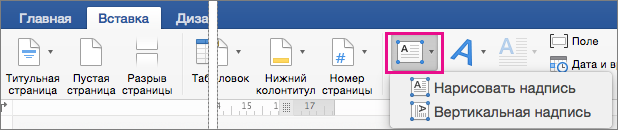
Перейдите в раздел Вставка > текстовое поле , а затем выберите Рисовать текстовое поле (где текст выравнивается по горизонтали на странице) или Вертикальное текстовое поле (где текст выравнивается по вертикали на странице).
-
Выберите в документе, а затем перетащите, чтобы нарисовать текстовое поле нужного размера.
-
Чтобы добавить текст в текстовое поле, щелкните или коснитесь его, а затем введите или вставьте текст.
-
Чтобы отформатировать текст в текстовом поле, выделите его, а затем выберите Control + Щелкните текст и выберите Шрифт.
-
Чтобы добавить различные эффекты в текстовое поле, выделите текстовое поле и используйте параметры на вкладке Формат фигуры (например, изменение направления текста или выравнивание текста в верхней, средней или нижней части текстового поля).
-
Чтобы разместить текстовое поле, выделите и удерживайте его, а затем, когда указатель станет
, перетащите текстовое поле в новое место.
-
Примечание: Если вы добавили несколько текстовых полей, их можно связать, чтобы текст перетекал из одного поля в другое. С выбранным текстовым полем можно связать только пустое поле. Для этого выделите текстовое поле, которое нужно связать с другим текстовым полем, а затем выберите Формат фигуры > Создать ссылку.
Копирование текстового поля
-
Выделите текстовое поле, которое нужно скопировать.
Указатель должен находиться не внутри поля, а на его границе. Если указатель не находится на границе, текст внутри текстового поля копируется.
-
Нажмите клавиши CONTROL+CLICK, а затем выберите Копировать. Вы также можете нажать клавиши
+C. -
Выберите в документе расположение, в которое вы хотите вставить текстовое поле, нажмите клавиши CONTROL +Щелчок, а затем нажмите кнопку Вставить. Вы также можете нажать клавиши
+V.
 +C.
+C.Удаление надписей
-
Выделите границу текстового поля, которое требуется удалить, и нажмите клавишу DELETE.
Указатель должен находиться не внутри поля, а на его границе. Если указатель не находится на границе, нажатие клавиши DELETE приведет к удалению текста внутри текстового поля.
Добавление текстового поля
-
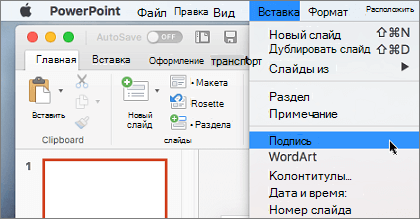
Перейдите к разделу Вставка > текстовое поле.
-
Щелкните файл, в который вы хотите вставить текстовое поле, удерживая нажатой кнопку мыши, а затем перетащите, чтобы нарисовать текстовое поле нужного размера.
-
После рисования текстового поля щелкните его, чтобы добавить текст.
Копирование текстового поля
-
Выделите текстовое поле, которое нужно скопировать.
Указатель должен находиться не внутри поля, а на его границе. Если указатель не находится на границе, текст внутри текстового поля копируется.
-
Нажмите клавиши CONTROL+CLICK, а затем выберите Копировать. Вы также можете нажать клавиши
+C. -
Выберите в документе расположение, в которое вы хотите вставить текстовое поле, нажмите клавиши CONTROL +Щелчок, а затем нажмите кнопку Вставить. Вы также можете нажать клавиши
+V.
Удаление надписей
-
Выделите границу текстового поля, которое требуется удалить, и нажмите клавишу DELETE.
Указатель должен находиться не внутри поля, а на его границе. Если указатель не находится на границе, нажатие клавиши DELETE приведет к удалению текста внутри текстового поля.
Нужна дополнительная помощь?
Источник проблемы: В 1с есть функционал создания шаблона договора и заполнение полей в нем на основе данных введенных в 1с, удобный функционал для быстрого формирования договоров.
Проблема: Заполняемые поля в договоре имеют серый фон который портит вид договора.

Убрать серый фон
Файл – Параметры – Настроить ленту – Настроить ленту: Основные вкладки – поставьте флажок Разработчик.

Открываем вкладку Разработчик – Элементы управления – Формы предыдущих версий – Затенение полей – Нажимаем.

Вопрос решается за 1 минуту, если знать что делать.

Автор Manticor, 01 сентября 2016, 13:19
Печать
Вниз
Страницы1
Действия пользователя
Manticor
- гость
- Записан
Word: Как убрать выделение текстового поля в Word 2010?

01 сентября 2016, 13:19
Как в Word 2010 убрать выделение серым цветом вставленного текстового поля? Не могу найти опцию которая отвечает за это.
Скриншоты прилагаю.
[вложение удалено администратором]
Администратор
- Administrator
- Сообщения: 2,254
- Записан
Re: Word: Как убрать выделение текстового поля в Word 2010?
#1
01 сентября 2016, 13:29
Вкладка «Разработчик» (по умолчанию её нет — нужно отобразить) — группа «Элементы управления» — Инструменты из предыдущих версий — раздел «Формы предыдущих версий» — Затенение полей формы.
Manticor
- гость
- Записан
Re: Word: Как убрать выделение текстового поля в Word 2010?
#2
01 сентября 2016, 13:40
Спасибо, долго сам пытался найти.
Печать
Вверх
Страницы1
Действия пользователя
- Форум по VBA, Excel и Word
-
►
Word -
►
Работа в программе «Word» -
►
Word: Как убрать выделение текстового поля в Word 2010?
Действия пользователя
Печать
Страницы 1
Чтобы отправить ответ, вы должны войти или зарегистрироваться
1 15.01.2019 17:49:46
- YKR
- сержант
- Неактивен
- Зарегистрирован: 15.10.2010
- Сообщений: 13
- Поблагодарили: 1
Тема: Текстовые Поля в Word 2010 — (как убрать серый фон полей?)
Текстовые Поля в Word 2010 — (как убрать серый фон полей?)
Добрый день,
В Word 2010 вставляю тестовое поле. Поле при создании выделяется серым фоном.
Вроде бы удобно, поля выделяются на фоне остального текста. Но так нужно не всегда.
И при печати текстовые поля также распечатывается на сером фоне. Что тоже не всегда удобно.
Вопрос 1 — можно ли поле, после его создания, сделать без серого фона? (вообще без фона…)
Вопрос 2 — можно ли хотя бы при печати, чтобы поле было без серого фона?
Пока выходит только вариант преобразования полей в текст (Ctrl+Shift+F9) и после этого фон убирается через заливку….
Но и поля тоже при этом перестают существовать 
Прилагаю фрагмент файла с полями…
Спасибо!
Post’s attachments
test.docx 14.47 Кб, файл не был скачан.
You don’t have the permssions to download the attachments of this post.
2 Ответ от yshindin 16.01.2019 10:33:11
- yshindin
- генерал-полковник
- Неактивен
- Откуда: Москва
- Зарегистрирован: 12.05.2012
- Сообщений: 447
- Поблагодарили: 171
Re: Текстовые Поля в Word 2010 — (как убрать серый фон полей?)
YKR пишет:
. . .
Текстовые Поля в Word 2010 — (как убрать серый фон полей?)
. . .
Попробуйте (у меня 2016 Word русский): Выберите в меню Файл > Параметры > Дополнительно, затем в группе полей Показывать содержимое документа выберите в списке Затенение полей значение
3 Ответ от yshindin 16.01.2019 10:34:39
- yshindin
- генерал-полковник
- Неактивен
- Откуда: Москва
- Зарегистрирован: 12.05.2012
- Сообщений: 447
- Поблагодарили: 171
Re: Текстовые Поля в Word 2010 — (как убрать серый фон полей?)
YKR пишет:
. . .
Текстовые Поля в Word 2010 — (как убрать серый фон полей?)
. . .
ОПЯТЬ ОБРЕЗАЛСЯ ТЕКСТ.
Попробуйте (у меня 2016 Word русский): Выберите в меню Файл > Параметры > Дополнительно, затем в группе полей Показывать содержимое документа выберите в списке Затенение полей значение «Никогда».
Если такой опции в «Параметрах» вашей версии Word нет, то можно попробовать открыть (Alt+F11) VBA-редактор и в нем — модуль NewMacros, далее в подпрограмме AutoExec добавить строку
ActiveWindow.View.FieldShading = wdFieldShadingNeverВозможно, также надо ее добавить в подпрограммах AutoNew и AutoOpen.
4 Ответ от YKR 16.01.2019 17:08:01
- YKR
- сержант
- Неактивен
- Зарегистрирован: 15.10.2010
- Сообщений: 13
- Поблагодарили: 1
- За сообщение: 1
Re: Текстовые Поля в Word 2010 — (как убрать серый фон полей?)
Добрый день, к сожалению так не работает ….
Нашел следующий вариант: Вкладка «Разработчик» (по умолчанию её нет — нужно отобразить) — группа «Элементы управления» — Инструменты из предыдущих версий — раздел «Формы предыдущих версий» — Затенение полей формы.
Единственно, что так почему-то часть полей все таки остаются затемненными.
Особенно, если они находятся в ячейках таблиц.
Нашел выход такой — после снятия через «затемнение полей», оставшаяся часть затемненных полей снимается через заливку или использую формат по образцу, так тоже можно убрать затемнение…
При этом сами поля остаются.
Остался вопрос видимостью или невидимостью полей при печати …
Спасибо за помощь!
5 Ответ от YKR 16.01.2019 17:09:26
- YKR
- сержант
- Неактивен
- Зарегистрирован: 15.10.2010
- Сообщений: 13
- Поблагодарили: 1
Re: Текстовые Поля в Word 2010 — (как убрать серый фон полей?)
имел ввиду — видимостью или невидимостью затемнения полей при печати …
Страницы 1
Чтобы отправить ответ, вы должны войти или зарегистрироваться
Как убрать коды значения полей в ворде?
Решение
- Щелкните внутри поля .
- Нажмите клавиши SHIFT + F9. Чтобы вернуться к отображению кодов полей , еще раз нажмите клавиши SHIFT + F9.
Как убрать код поля в ворде?
Если вы работаете с редактором Word 2007, то откройте диалоговое окно Параметры Word и перейдите на закладку Дополнительно. В группе параметров Показывать содержимое документа снимите флажок с опции Показывать коды полей вместо их значений.
Как изменить коды значения полей?
Для переключения между просмотром кодов полей и их значений используйте клавиши ALT+F9 при выделенном поле. При печати документа или в режиме скрытия кодов полей значения полей помещаются в документ вместо кодов полей .
Как убрать поля?
Изменение или задание полей страницы
- На вкладке Разметка страницы в группе Параметры страницы выберите Поля .
- Выберите нужный тип полей . Чтобы использовать наиболее распространенные значения ширины, щелкните Обычные. …
- Вы можете указать свои собственные настройки полей .
Какие коды используются в MS Word?
Список кодов полей в Word
- А Поле AddressBlock. Поле Advance. Поле Ask. Поле Author. …
- B. Поле Bibliography.
- C. Поле Citation. Поле Comments. Поле Compare. Поле CreateDate.
- D. Поле Database. Поле Date. Поле DocProperty. …
- E. Поле Embed. Поле Eq.
- F. Поле FileName. Поле FileSize. Поле Fill-In. …
- G. Поле GoToButton. Поле GreetingLine.
- H. Поле Hyperlink.
Как включить отображение полей в документе Word 2010?
Просмотр полей страницы
- Нажмите кнопку Microsoft Office. , а затем — Параметры Word .
- Нажмите кнопку Дополнительно, а затем установите флажок Показывать границы текста в разделе Показывать содержимое документа . Поля отображаются в документе пунктирными линиями.
Как вставить код Поля в ворде?
Алгоритм вставки поля в MS Word 2003:
- Выбрать место документа, куда следует вставить переменные данные.
- Выбрать в меню Вставка команду Поле .
- Указать категорию поля , а затем выберите Имя поля .
- Чтобы добавить ключи и другие параметры к коду поля , нажать кнопку Параметры.
Как сделать текстовое поле в ворде?
Добавление текстового поля
- Перейдите в >вставка.
- Щелкните в том месте файла, куда вы хотите вставить текстовое поле , удерживая нажатой кнопку мыши, а затем перетащите указатель, чтобы нарисовать текстовое поле нужного размера.
- После того как вы нарисуйте текстовое поле , щелкните внутри него, чтобы добавить текст.
Как обновить нумерацию в содержании?
В открытом документе щелкните правой кнопкой мышки поле, например, оглавление, номер страницы или перекрестную ссылку, а затем выберите команду Обновить поле. Примечания: Если вы обновляете оглавление, в диалоговом окне Обновление оглавления укажите, хотите вы обновить только номера страниц или всю таблицу.
Как убрать отображение полей в ворде?
Отображение значений полей во всем документе
Нажмите клавиши ALT + F9. Чтобы вернуться к отображению кодов полей , еще раз нажмите клавиши ALT + F9.
Как убрать печать с полями?
Настройка параметра « Печать без полей »
- Откройте окно настройки драйвера принтера.
- Выберите печать без полей . Выберите вариант Без полей (Borderless) в списке Макет страницы (Page Layout) на вкладке Страница (Page Setup). …
- Проверьте размер бумаги. …
- Настройте степень расширения для бумаги. …
- Завершите настройку.
Как сделать документ без полей?
Чтобы распечатать документ без полей , сделайте следующее.
- В документе , который вы будете печатать без полей , щелкните макет > Параметры страницы в Параметры страницы группа. …
- в Параметры страницы окно, измените Верхнюю, Дно, левый и правильно в 0 под Поля и нажмите OK кнопкой.
Как уменьшить Поля в ворде?
На вкладке Макет нажмите кнопку Поля . Выберите пункт Настраиваемые поля . На вкладке Поля укажите необходимые значения с помощью кнопок со стрелками вверх и вниз.
…
Изменение стандартных полей
- Выберите макет> поля >настраиваемые поля .
- Настройте поля .
- Нажмите кнопку По умолчанию.
- Подтвердите выбор.
Как убрать серые поля в ворде
В Word 2010 вставляю тестовое поле. Само поле при создании выделяется серым фоном.
Вроде бы удобно, поля выделяются на фоне остального текста. Но так нужно не всегда.
И при печати текстовые поля также распечатывается на сером фоне. Что тоже не всегда удобно.
Вопрос 1 — можно ли поле, после его создания, сделать без серого фона? (вообще без фона. )
Вопрос 2 — можно ли хотя бы при печати, чтобы поле было без серого фона?
прилагаю небольшой фрагмент файла,
попробуйте в нем снять выделение серого фона текстовых полей .
Спасибо, похоже это самый оптимальный вариант:
Вкладка «Разработчик» (по умолчанию её нет — нужно отобразить) — группа «Элементы управления» — Инструменты из предыдущих версий — раздел «Формы предыдущих версий» — Затенение полей формы.
Единственно, что так почему-то часть полей все таки остаются затемненными.
Особенно, если они находятся в ячейках таблиц.
Нашел выход такой — после снятия через «затемнение полей», оставшаяся часть затемненных полей снимается через заливку или использую формат по образцу, так тоже можно убрать затемнение.
Макрос работает корректно и снимает затемнение полей.
При чем снимает даже как-то глобальнее.
После работы макроса не удается установить обратно затемнение полей функционалом:
«Вкладка «Разработчик» — «Элементы управления» — Инструменты из предыдущих версий — раздел «Формы предыдущих версий».
Затенение полей формы.«
Как убрать серые поля в ворде?
Как убрать серый фон за текстом в ворде?
Чтобы убрать это выделение:
- Курсором выделите весь текст, фон которого необходимо убрать или изменить
- Откройте вкладку «Клавная» в верхней части документа
- Найдите иконку с изображением ведра с краской и нажмите на него
- В выпадающем списке выберите нет цвета. …
- Еще один инструмент чтобы убрать фон текста — это маркер.
Как убрать серый фон в ворде При копировании с сайта?
Как убрать фон текста в Word?
- В открытом документе перейдите во вкладку «Дизайн» (для версий MS Office 2010 и ниже перейдите во вкладку «Разметка страницы»).
- Отыщите раздел «Фон страницы» и нажмите на «Цвет страницы».
- В выпадающем меню выберите «Нет цвета».
Как убрать поля в ворде?
Иногда требуется изменить или убрать поля во всех документах, которые будут создаваться в MS Word. Для этого нужно зайти в «Поля» — «Настраиваемые поля» и выбрать в появившемся окошке функцию «По умолчанию».
Как убрать фон в ворде с картинки?
Удаление фона рисунка
- Выберите рисунок, фон которого нужно удалить.
- Выберите Формат рисунка > удалить фонили Формат > удалить фон. …
- По умолчанию область фона будет закрашена пурпурным (что показывает, что ее можно удалить), а изображение на переднем плане сохранит естественные цвета.
Как убрать выделение текста?
Удаление подсветки из части или всего документа
- Выделите текст, из которого вы хотите удалить выделение, или нажмите клавиши CTRL + A, чтобы выделить весь текст в документе.
- Перейдите на вкладку Главная и щелкните стрелку рядом с кнопкой Цвет выделения текста.
- Выберите вариант Нет цвета.
Как в ворде сделать текст на белом фоне?
Очень неудобно читать на белом фоне вечером. Для этого необходимо зайти во вкладку «Разметка страницы» (в некоторых версиях «Макет»), нажать кнопку «Цвет страницы» и выбрать необходимый цвет фона.
Как убрать из скопированного текста фон?
Форматирование по образцу
- Выделите небольшой участок “хорошего” текста без фона. Можно выделить хоть 1 букву. …
- В левом верхнем меню нажмите Формат по образцу. После этого курсор измениться со стрелки на кисть.
- Теперь этой кистью выделите “плохой” текст с фоном. Тем самым мы применим к тексту новый стиль без фона.
Как скопировать только текст без фона?
Для этого выделите скопированный из Интернета текст, перейдите на вкладку «Главная», нажмите на стрелку рядом с кнопкой «Цвет выделения текста» и выберите вариант «Нет цвета». Если это не помогло и фон не исчез, то возможно проблема в том, что цвет фона задан сразу для всей страницы.
Как убрать выделение текста в ворде скопированного из Интернета?
Выделим этот текст, правый щелчок, и в появившемся меню выбираем «Нет цвета». С текстом, скопированным из интернета, иногда и этот метод не помогает, и приходится принимать более радикальные меры – очищать формат при помощи кнопки «Изменить стили».
Как убрать поля при печати на принтере?
Настройка параметра «Печать без полей»
- Откройте окно настройки драйвера принтера.
- Выберите печать без полей. Выберите вариант Без полей (Borderless) в списке Макет страницы (Page Layout) на вкладке Страница (Page Setup). …
- Проверьте размер бумаги. …
- Настройте степень расширения для бумаги. …
- Завершите настройку.
Что такое поля в ворде?
Поля используются для размещения в документе Word переменных данных. Поля позволяют организовать автоматическое обновление данных в документе, выполнять вычисления, устанавливать связи с другими документами и объектами, создавать перекрестные ссылки и многое другое.
Как сделать прозрачный фон у картинки в ворде?
Применять прозрачные цвета лучше всего в случае с простыми картинками со сплошными цветами.
- Дважды щелкните рисунок и на появившейся вкладке Работа с рисунками щелкните Формат и Цвет.
- Выберите пункт Установить прозрачный цвет и после изменения вида указателя щелкните цвет, который требуется сделать прозрачным.
Как убрать фон с картинки в ворде 2007?
Изменение рисунка в Word 2007, 2010, 2013.
- Кнопка «Удалить фон» — позволяет убрать фон, оставив только главное изображение картинки.
- Группа «Изменение» — позволяет осуществить художественную коррекцию рисунка, а также сжать рисунок, поменять выбранный рисунок на другой кнопка — «Изменить рисунок».
Как залить фон картинки в ворде?
Для того, чтобы сделать рисунок фоном в документе Word, необходимо перейти на вкладку «Разметка страницы» и в группе «Фон страницы» нажать на кнопку «Цвет страницы». В открывшемся списке выберите пункт «Способы заливки». Tags: Word 2003.
Как убрать пустое поле справа в ворде?
Чтобы убрать данные вертикальные полосы, необходимо на верхней панели настроек программы Ворд зайти во вкладку «Рецензирования», справой стороны найти раздел «Изменения», где есть две иконки «Принять» и «Отклонить».
Как убрать серую полосу справа в ворде?
На вкладке «Граница» открывшегося окна выбираем тип — «нет» и нажимаем на кнопку ОК. В текстовом редакторе MS Word 2007 чтобы открылось окно «Границы и заливка», надо перейти в меню «Разметка страницы» и нажать на кнопку «Границы страниц». После проделанных действий полоса должна исчезнуть.
Как убрать область выделения в ворде?
Как убрать область рецензирования
В окне редактирования выделится соответствующая область, и вы увидите рядом с только что нажатой кнопкой пункты «Исправить» и «Отклонить». Если выделенный фрагмент был примечанием, то кнопка будет одна, «Удалить».
Как убрать боковые поля в ворде?
Как убрать поля страницы?
- Во вкладке «Макет» нажмите кнопку «Поля» (группа «Параметры страницы») и выберите пункт «Настраиваемые поля».
- В открывшемся диалоговом окне «Параметры страницы» задайте минимальные значения для верхних/нижних, левых/правых (внутри/снаружи) полей, например, 0,1 см.
Как убрать режим рецензирования в ворде?
Для того чтобы быстро убрать область исправлений в Word, и начать работать с документом как обычно, нужно перейти на вкладку « Рецензирование », открыть выпадающий список « Все исправления » и выбрать вариант « Без исправлений ». После этого изменения, которые вы вносите в документ, перестанут отображаться на экране.
Как в ворде убрать комментарии справа?
- Чтобы выделить примечание, на вкладке Рецензирование в разделе «Примечания» нажмите кнопку Следующее.
- На вкладке Рецензирование нажмите кнопку Удалить. Чтобы удалить сразу все примечания, щелкните стрелку рядом с кнопкой Удалить и выберите команду Удалить все примечания в документе.
Как убрать полосу в ворде после копирования?
Убрать докучливую полоску можно очень просто:
- выделяем весь текст (Ctrl+A);
- переходим на вкладку «Разметка страницы», открываем окно «Параметры страницы» и нажимаем кнопку «Границы…» (как показано на рисунке ниже).
- в открывшемся окне, в столбике «Тип» устанавливаем маркер на «нет».
Как выделить сразу несколько объектов в ворде?
Чтобы выделить один объект, щелкните его. Чтобы выделить несколько фигур в группе, щелкните их, удерживая нажатой клавишу Shift или CTRL.
Как убрать красную линию в Microsoft Word?
Кликните правой кнопкой мышки по подчеркнутому слову и откройте меню «Орфография». Вам будут предложены два варианта: «Добавить в словарь» и «Пропустить всё». Наконец, вы можете полностью отключить красное подчеркивание в «Ворде». Для этого нужно нажать на кнопку «Файл» и перейти в раздел «Параметры – Правописание».
Как убрать рамки в ворде?
Удаление обрамления страницы
- На вкладке Конструктор нажмите кнопку Границы страниц.
- В диалоговом окне Границы и заливка в списке Применить к выберите страницы, с которых нужно удалить границу.
- В разделе Тип щелкните Нет.
- Нажмите кнопку ОК.
Какие стандартные поля в ворде?
Для стандартных официальных документов значения полей равны: левое – 2,5см (1 дюйм), правое – 1,25-1,5 см (около полдюйма), верхнее и нижнее 1,5 – 2см (в некоторых документах нижнее поле больше верхнего), а максимальные значения полей равны: для левого – 3см, для остальных – 2см.
Как убрать текстовое поле в ворде?
Щелкните границу текстового поля, которое нужно удалить, и нажмите клавишу DELETE. Указатель должен находиться не внутри текстового поля, а на его границе. Если указатель не на границе, то при нажатии клавиши DELETE удаляется не само текстовое поле, а только находящийся в нем текст.
Как редактировать примечания в ворде?
Откройте документ и перейдите к области примечаний; Подведите курсор к слову или области выделенной примечанием; Щелкните правой кнопкой мыши и в открывшемся контекстном меню выберите пункт «Изменить примечание»; Внесите нужные исправления, а затем щелкните в рабочей области документа
Как показать Исправления в Word 2007?
Исправления в Word 2007
- Подготовьте первую версию документа и когда всё будет готово, включите отслеживание изменений в документе Word — перейдите на вкладку Рецензирование и нажав на стрелку под кнопкой Исправления, раскройте список дополнительных функций. …
- Отображение исправлений Word 2007 в выносках.
Как включить режим рецензирования в ворде?
Чтобы использовать отслеживание изменений, все, что вам нужно сделать, это включить режим рецензирования при открытии документа Word и перед началом редактирования.
- Перейти к «Рецензированию» на ленте.
- В середине группы «Запись исправлений» нажмите кнопку «Исправления» после этого все изменения будут записываться.
Achieve more control and flexibility with your documents
Updated on September 11, 2022
What to Know
- Select Insert > Text Box > choose a text box template. Select and drag box to the position you want.
- To resize text, select and drag circles around the edge. To rotate text, select and drag the circular arrow.
- Place the cursor inside the text box and type the information you want to appear.
This article explains how to use text boxes in Microsoft Word. Instructions apply to Word for Microsoft 365, Word 2019, Word 2016, and Word 2013.
How to Insert a Text Box in Word
Start by opening the document you want to add a text box to. Then follow the steps below.
-
On the ribbon, select Insert.
-
In the Text group, select Text Box, then choose a text box template.
-
The new text box appears in the middle of the text, and the Shape Format tab is automatically selected.
-
Select and drag the box to the position you want. To resize the text box, select and drag the circles around the edge. To rotate the text box, select and drag the circular arrow at the top of the box.
-
Place the cursor inside the text box and type the information you want to appear there.
Why Use Text Boxes?
When you type text in Microsoft Word, you have options for making it look a particular way on the page (such as changing the page margins), but those options are limited. Text boxes expand your formatting repertoire by offering additional control and flexibility for how your text appears. You can place a text box anywhere within a document and format it with different colors and fonts. This feature is especially helpful for creating a blockquote or a sidebar.
Customize a Text Box
After you create a text box, you can customize it in a number of ways.
-
To bring up options, place the cursor inside the text box and right-click. Choose an option and follow the screen prompts to add a border, change the style, or adjust the way the text box interacts with the other text on the page.
Alternatively, use the controls on the Shape Format tab.
-
To go directly to the Layout Options menu, select the text box, then select the Layout Options icon (it looks like a horseshoe and is located to the right of the text box).
-
Change the text, make more adjustments, or move the box to another location at any time. To delete a text box, select its border, then press Delete on the keyboard.
Thanks for letting us know!
Get the Latest Tech News Delivered Every Day
Subscribe
понедельник, 27 апреля 2015 г.
Windows Office Word 2010 как убрать серый фон с элементов управления
Есть текст с элементами управления (поля, списки). Все эти элементы имеют серый фон

такого вида. Требуется убрать такой фон. Для этого нужно открыть вкладку Разработчик. Если такой вкладки нет — ее нужно добавить в ленту:
Файл — Параметры — Настройка ленты — Настройка ленты: Основные вкладки — поставьте флажок Разработчик.
После этого во вкладке Разработчик — Элементы управления — Формы предыдущих версий — есть Затенение полей — вот тут убрать.